Programar lembretes
Lembretes são mensagens que a Rica envia sozinha numa data e hora, uma vez ou repetidas. Use para pedir comprovantes todo mês, lembrar uma reunião de revisão ou avisar de um vencimento. A Rica envia por WhatsApp e por notificação no iPhone.
Abra Estúdio → Acompanhamento → Lembretes com o cliente em atendimento.
Quem recebe e por onde
O lembrete tem dois destinatários possíveis:
| Opção em Enviar para | Quem recebe |
|---|---|
| Planejando | A pessoa principal da estrutura. Na Família Costa, Marina. Não há como escolher outra pessoa, como Rafael. |
| Planejador | O planejador responsável pela estrutura. |
A Rica tenta os dois canais:
| Canal | Como chega |
|---|---|
| Como texto livre, se a pessoa escreveu para a Rica nas últimas 24 horas. Fora dessa janela, a Rica usa um modelo de mensagem aprovado, e só se a estrutura permitir Mensagens cobradas por WhatsApp em Estúdio → Preferências → Sistema. A pessoa precisa ter WhatsApp cadastrado. | |
| Notificação no iPhone | Nos aparelhos com o app da Rica, com o título e o começo da mensagem. |
Lembretes não são enviados por e-mail.
O campo Mensagem é opcional no formulário, mas a Rica só envia lembretes com mensagem. Sem ela, o lembrete é cancelado na hora marcada. Escreva sempre a mensagem.
Criar um lembrete
- Clique em Novo lembrete. No calendário, você também pode passar o mouse num dia e clicar em Criar lembrete neste dia.
- Em Título, escreva o assunto (até 120 caracteres).
- Em Mensagem, escreva o texto que a pessoa vai ler (até 2.000 caracteres).
- Escolha Data e Horário. O formulário começa com o dia escolhido e a hora atual mais um minuto.
- Escolha a Recorrência: Diária, Semanal, Quinzenal, Mensal, Bimestral, Trimestral, Semestral ou Anual.
- Em Ocorrências, informe quantas vezes o lembrete vai acontecer (de 1 a 365). Para um lembrete único, use 1.
- Em Enviar para, ligue Planejando, Planejador ou os dois. Pelo menos um fica ligado.
- Clique em Salvar lembrete.
A data e a hora seguem o fuso do seu navegador.
Exemplo
| Campo | Valor |
|---|---|
| Título | Enviar comprovantes do mês |
| Mensagem | Marina, envie pelo WhatsApp da Rica os comprovantes de outubro até dia 10. |
| Data e Horário | 06/11/2026, 09:00 |
| Recorrência | Mensal |
| Ocorrências | 12 |
| Enviar para | Planejando |
A Rica cria 12 lembretes, um por mês, de 06/11/2026 a 06/10/2027.
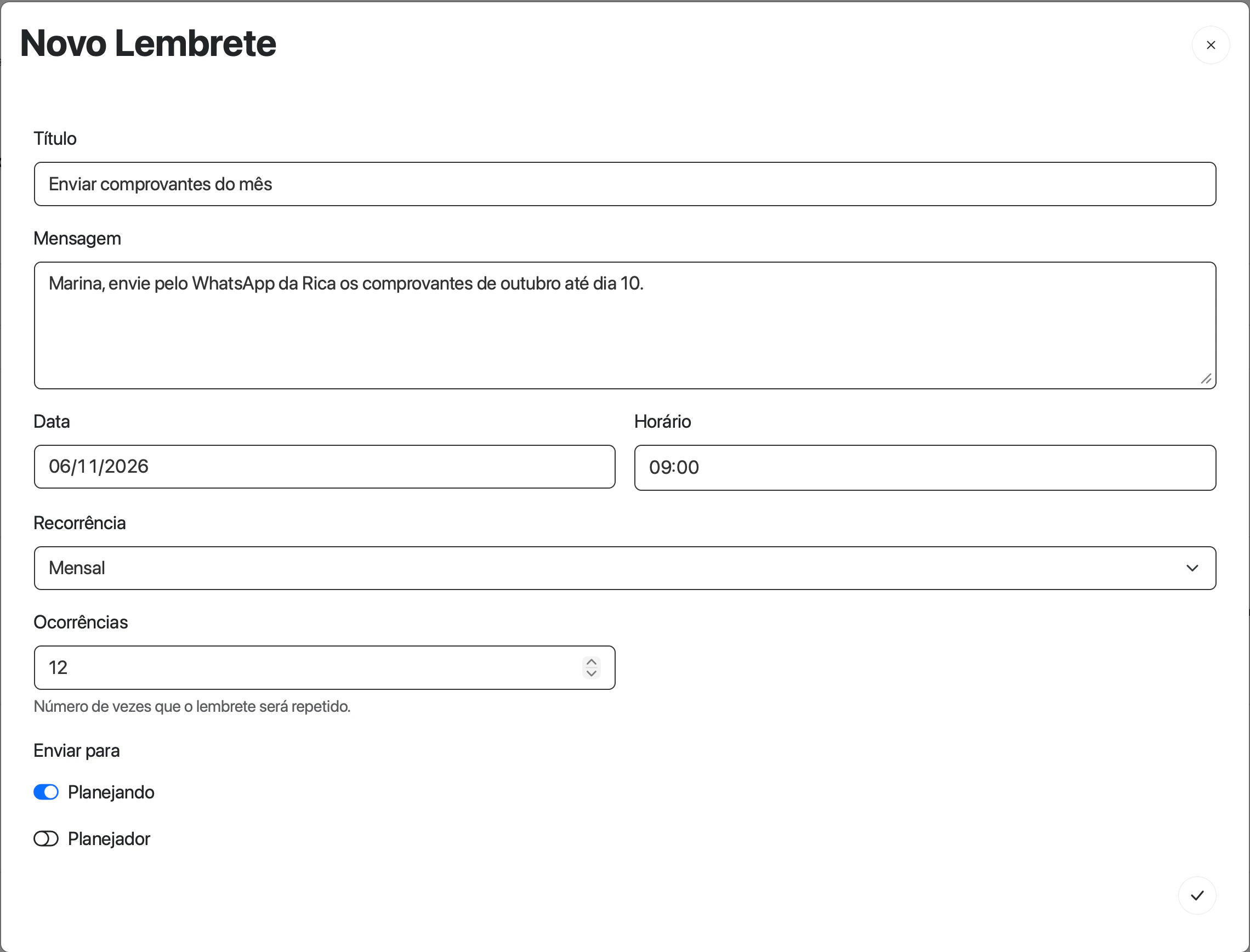
Doze ocorrências mensais viram doze lembretes ligados na mesma série.
Tela real com dados fictícios.Ler o calendário
O calendário mostra o mês, com Mês anterior, Próximo mês e Voltar para hoje. Cada lembrete aparece no dia, com o ícone da situação, o título e a hora.
| Ícone | Situação |
|---|---|
| Ativo: ainda vai ser enviado. | |
| Enviado. | |
| Cancelado. | |
| Em processamento. |
Passe o mouse num lembrete para ver a mensagem, a data, a hora, a recorrência e se ele faz parte de uma série ( “Parte de uma série”).
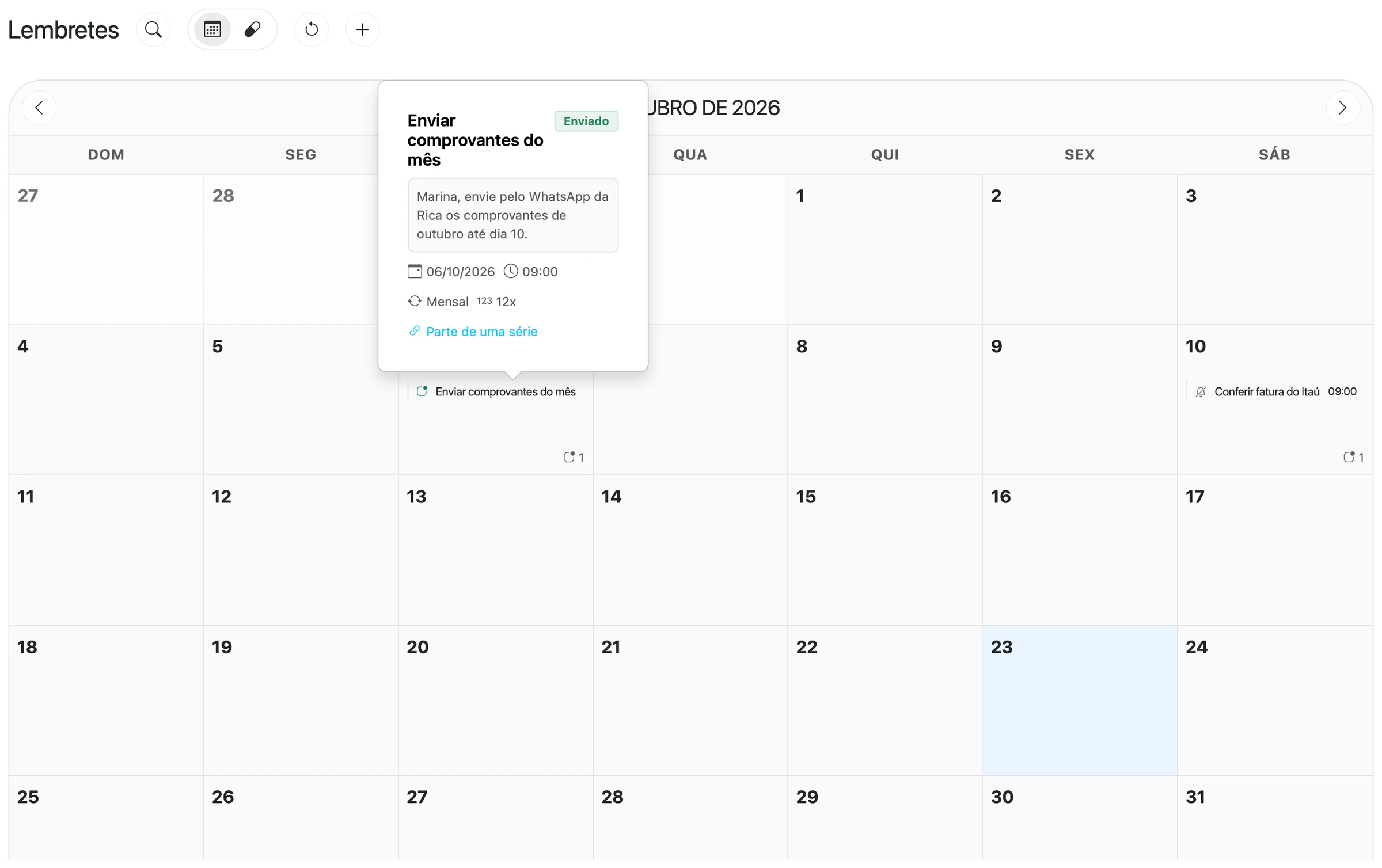
O ícone ao lado do título mostra se o lembrete já foi enviado.
Tela real com dados fictícios.Em Alternar visualização, escolha Pílula para ver só o primeiro lembrete de cada série. Clique em Buscar e digite em Buscar lembretes... para procurar no título e na mensagem.
Editar ou remover
Clique no lembrete para abrir Detalhes do Lembrete.
| Comando | O que faz |
|---|---|
| Editar lembrete | Abre Editar Lembrete. Salve com Salvar alterações ou desista com Cancelar edição. |
| Remover lembrete | Apaga só este lembrete. |
| Remover toda a série | Apaga todos os lembretes da série. |
Os dois comandos de remoção apagam na hora. Confira se clicou no lembrete certo antes de remover.
Ao editar, as mudanças valem só para o lembrete aberto. Mudar a recorrência ou as ocorrências não refaz a série: para mudar todos, remova a série e crie de novo. Ao abrir um lembrete Diária para editar, o campo mostra Mensal: escolha Diária de novo antes de salvar. Editar um lembrete já enviado não envia outra vez.
Onde o envio aparece
O lembrete enviado entra na linha do tempo da pessoa no Chat, com Lembrete.
Se o lembrete não chegou
| Situação | Causa provável | O que fazer |
|---|---|---|
| Ícone no calendário | Lembrete sem mensagem, ou nenhum canal conseguiu entregar (WhatsApp fora da janela de 24 horas sem mensagens cobradas e pessoa sem o app). | Confira a mensagem, as preferências e o cadastro da pessoa. Crie o lembrete de novo. |
| Enviado, mas não chegou no WhatsApp | A pessoa não escreveu nas últimas 24 horas e as mensagens cobradas estão desligadas, ou o WhatsApp da pessoa não está cadastrado. | Confira as preferências e o cadastro da pessoa em Pessoas. |
| Não chegou no iPhone | A pessoa não tem o app ou não permitiu notificações. | Peça que ela abra o app e permita as notificações. |
| Foi para Marina e devia ir para Rafael | Planejando é sempre a pessoa principal. | Use um agente para mensagens a outras pessoas. |