Ler a lista de clientes
A aba Clientes mostra cada estrutura que você atende como uma pílula com o nome do titular. Use a lista para encontrar um cliente, conferir quem faz parte da estrutura e abrir o atendimento no Estúdio.
Abra Nexo () → Clientes. A Rica busca a carteira de novo sempre que você entra nessa aba.
O que aparece na lista
Cada pílula tem o ícone e o nome de quem é dono da estrutura. Na Família Costa, a pílula mostra “Marina Costa”, a titular. O nome “Família Costa” aparece só no Estúdio, quando ele está configurado nas preferências da estrutura.
A lista reúne:
- os clientes que você cadastrou;
- os clientes que o Office atribuiu a você, se você for afiliado;
- a sua própria estrutura, com o seu nome.
A sua estrutura foi criada na ativação da conta profissional. Ela chega no fim da lista; ao ordenar por nome, ela entra na posição do seu nome, e “Ana Ribeiro” passa a ser a primeira pílula na ordem A-Z. Use essa estrutura para as suas finanças e para testar a experiência do cliente. Veja como usar a sua própria conta.
Encontrar um cliente
- Clique em Buscar clientes.
- Digite parte do nome em Buscar por usuário, pessoa ou projeto.
A busca procura no nome do titular, no nome das pessoas da estrutura e no nome dos projetos. Digitar “Ateliê” encontra Marina Costa, porque o projeto Ateliê é dela. A busca diferencia acentos: “Atelie” não encontra o mesmo projeto.
Para mudar a ordem, use Ordenar por nome Z-A ou Ordenar por nome A-Z. O primeiro clique ordena de Z para A.
Se nada corresponder à busca, aparece “Nenhum cliente Rica encontrado.” Apague a busca para ver a carteira inteira.
Com Anonimizar ligado no menu da Rica, a lista mostra só o último nome (“Costa”, “Mendes”) e a busca compara com esse nome. “Marina” deixa de encontrar a Família Costa; “Costa” encontra. Veja como anonimizar os nomes.
Ler o resumo de um cliente
Passe o mouse sobre a pílula. Abre um quadro com o nome e três linhas:
| Linha | O que significa |
|---|---|
| Última Interação | Data e hora da última vez que o titular usou a Rica com login. Num cliente recém-cadastrado, mostra o momento do cadastro. “Nunca” aparece só quando não há data registrada. O Nexo não mostra o último acesso das outras pessoas da estrutura, como Rafael e Lia. |
| Pessoas | Quantidade de pessoas na estrutura. |
| Projetos | Quantidade de projetos, somando os de todas as pessoas. |
No canto do quadro fica Iniciar atendimento para Marina Costa. Veja como iniciar e trocar o atendimento.
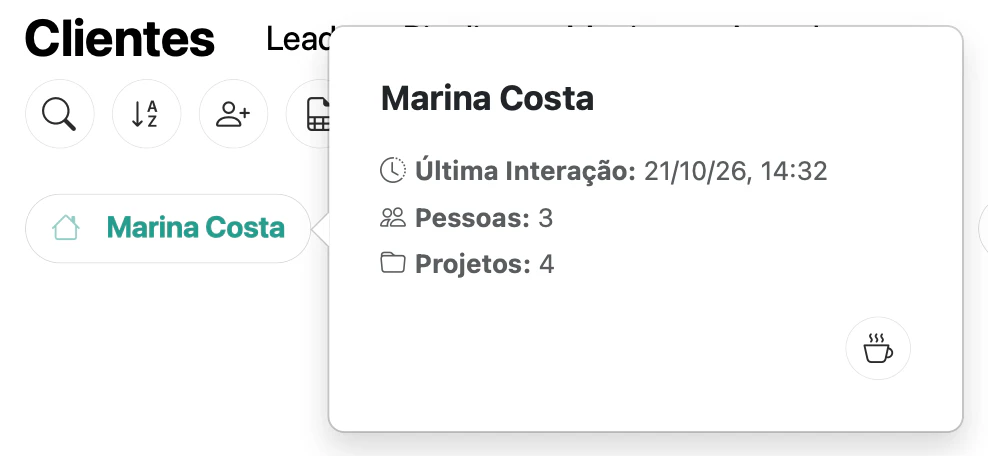
Resumo da Família Costa ao passar o mouse sobre a pílula de Marina Costa.
Tela real com dados fictícios.Exemplo de leitura: o quadro de Marina Costa mostra “Última Interação: 21/10/26, 14:32”, “Pessoas: 3” e “Projetos: 4”. Marina usou a Rica em 21 de outubro. As três pessoas são Marina, Rafael e Lia. Os quatro projetos são Casa e Ateliê, de Marina, Casa, de Rafael, e Lia Costa, de Lia. Se a última interação de um cliente novo continua igual ao dia e à hora do cadastro, ele provavelmente ainda não entrou: confira com ele o e-mail usado no cadastro.
Abrir as opções da estrutura
- Clique na pílula do cliente.
- Leia a janela Opções da estrutura de Marina Costa. O subtítulo mostra a contagem, como “3 pessoas, 4 projetos”.
Em Pessoas e projetos, cada pessoa aparece com os projetos dela. Projetos que não pertencem a nenhuma pessoa da estrutura aparecem em Projetos sem pessoa. Se a estrutura não tem pessoas, aparece “Nenhuma pessoa cadastrada.”
No rodapé ficam Remover estrutura de Marina Costa, à esquerda, e Iniciar atendimento para Marina Costa, à direita.
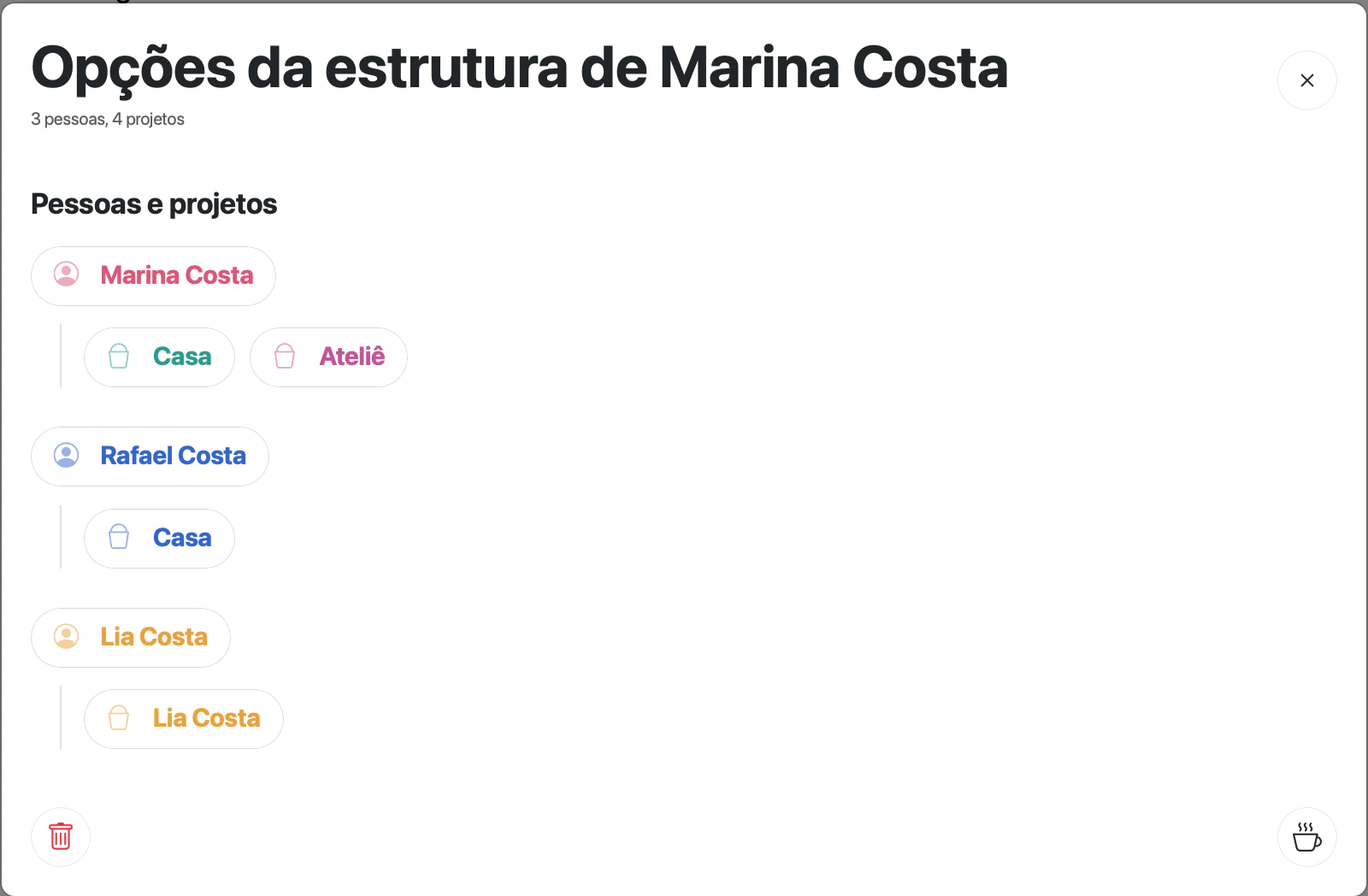
As opções da Família Costa. As pílulas de pessoa e de projeto servem para leitura.
Tela real com dados fictícios.A janela serve para conferir a estrutura antes de entrar no atendimento. Para corrigir uma pessoa ou um projeto, inicie o atendimento e use Estúdio → Estrutura → Pessoas.
Na sua própria estrutura, a lixeira fica desativada com o aviso “Remoção indisponível”. Para os clientes, veja o que acontece ao remover um cliente.
Adicionar clientes a partir desta aba
Na barra de cima ficam os três caminhos de cadastro:
| Botão | Quando usar | Tutorial |
|---|---|---|
| Novo cliente | Um cliente por vez, com e-mail e WhatsApp. | Adicionar um cliente |
| Importar clientes por arquivo | Vários clientes com a mesma oferta. | Importar clientes por arquivo Excel |
| Importar cliente pelo CNIS | Atendimento de previdência, sem acesso do cliente. | Criar um cliente a partir do CNIS |
O ícone Como criar clientes resume esses caminhos e tem o atalho Ir para Leads.
Se algo não aparecer
| Sintoma | Causa | O que fazer |
|---|---|---|
| Um cliente não está na lista. | Ele foi cadastrado por outro planejador, ou o Office ainda não o atribuiu a você. | Confira com quem cadastrou. No Office, peça a atribuição ao responsável. |
| Os botões de cadastro não aparecem. | Você é afiliado e o Office não permite novos cadastros, ou a permissão ainda está carregando. | Aguarde alguns segundos. Se continuar sem os botões, atenda os clientes que o Office atribuir a você. Veja as permissões dos afiliados. |
| Um cliente recém-criado não aparece. | A lista foi carregada antes do cadastro terminar. | Saia da aba e volte para Clientes. A Rica busca a carteira de novo. |
| A pílula mostra outro nome que não o da família. | A pílula mostra o titular da estrutura. | Procure pelo nome do titular ou de qualquer pessoa da estrutura. |