Organizar o pipeline
O Pipeline é um quadro de cards para acompanhar cada negociação até ela virar cliente. As colunas são as etapas do seu processo, como Prospecção e Proposta. As linhas são grupos que você define, como Família, PF e PJ. Cada card pode ter um contato de Leads, checklists, comentários e anexos.
Abra Nexo () → Pipeline. Cada conta tem um quadro próprio; no Office, os quadros não são compartilhados.
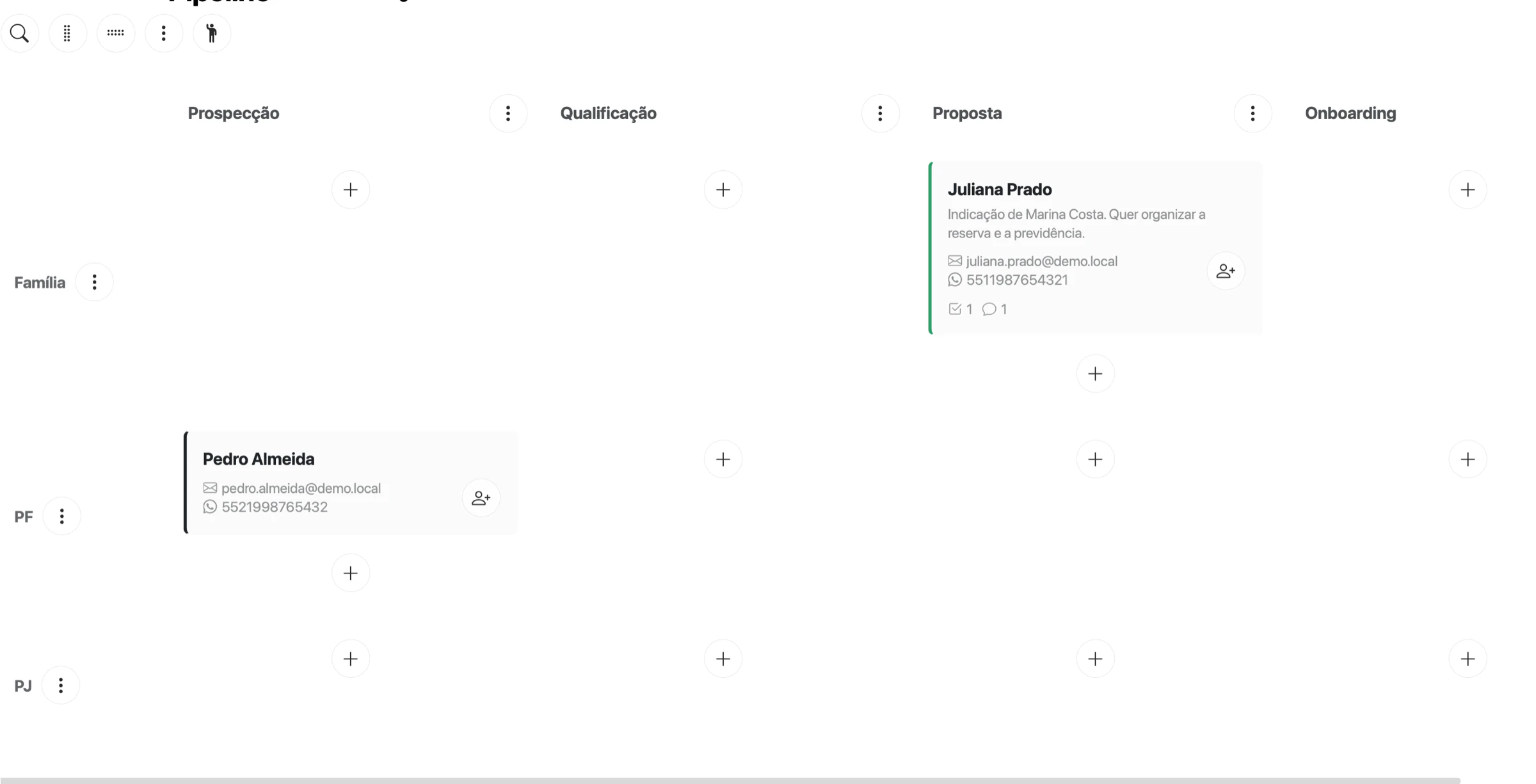
O quadro de Ana Ribeiro. Juliana Prado está em Proposta, no grupo Família; Pedro Almeida está em Prospecção, no grupo PF.
Tela real com dados fictícios.Montar etapas e grupos
Na primeira vez, o quadro vem com uma etapa chamada “Etapa” e um grupo chamado “Grupo”. Renomeie os dois e crie os seus.
Para criar uma etapa:
- Clique em Adicionar etapa.
- Na janela Nova Etapa, preencha Nome da Etapa e, se quiser, Cor (opcional).
- Clique em (Adicionar etapa).
Para criar um grupo, use Adicionar grupo e preencha Nome do Grupo.
Para renomear, mudar a cor ou excluir, use Opções da etapa ou Opções do grupo. Se a janela não abrir no primeiro clique, clique de novo.
Exemplo: Ana Ribeiro renomeou “Etapa” para Prospecção e criou Qualificação, Proposta e Onboarding. Renomeou “Grupo” para Família e criou PF e PJ.
A exclusão acontece no clique, sem confirmação. Os cards daquela etapa ou grupo deixam de aparecer no quadro. Antes de excluir, mova os cards para outra etapa.
O ícone Como usar o pipeline mostra um exemplo de etapas e grupos.
Criar um card
- Na célula da etapa e do grupo, clique em Adicionar card.
- Na janela Novo Card, preencha Título.
- Se quiser, preencha Descrição, escolha um Contato da aba Leads e uma Cor (opcional).
- Clique em (Confirmar novo card).
Em Leads, o comando Criar card no kanban de pipeline para cria o card já ligado ao contato, na primeira etapa e no primeiro grupo. Veja como cadastrar e acompanhar leads.
O card mostra título, descrição, e-mail e WhatsApp do contato e os contadores de checklists, de comentários e de anexos.
Mover cards, etapas e grupos
Arraste o card para outra célula. A Rica grava a nova etapa e o novo grupo assim que você solta. Arraste também o cabeçalho de uma etapa ou de um grupo para mudar a ordem.
A ordem dos cards dentro da mesma célula não é gravada: depois de recarregar, eles voltam à ordem anterior.
Trabalhar dentro do card
Clique no card para abrir a janela com o título dele. Ela tem as seções Descrição, Checklists, Contato, Cor, Comentários e Anexos.
- Em Descrição, use Editar título e descrição.
- Em Checklists, use Novo checklist, depois Adicionar item. Marque a caixa de cada item concluído.
- Em Contato, use Selecionar contato ou Alterar contato.
- Em Comentários, escreva em Adicionar comentário e tecle Enter.
- Clique em (Confirmar alterações), no rodapé.
As alterações do card ficam guardadas só na janela até você clicar em Confirmar alterações. Fechar pelo X descarta descrição, checklists, comentários, contato e cor alterados.
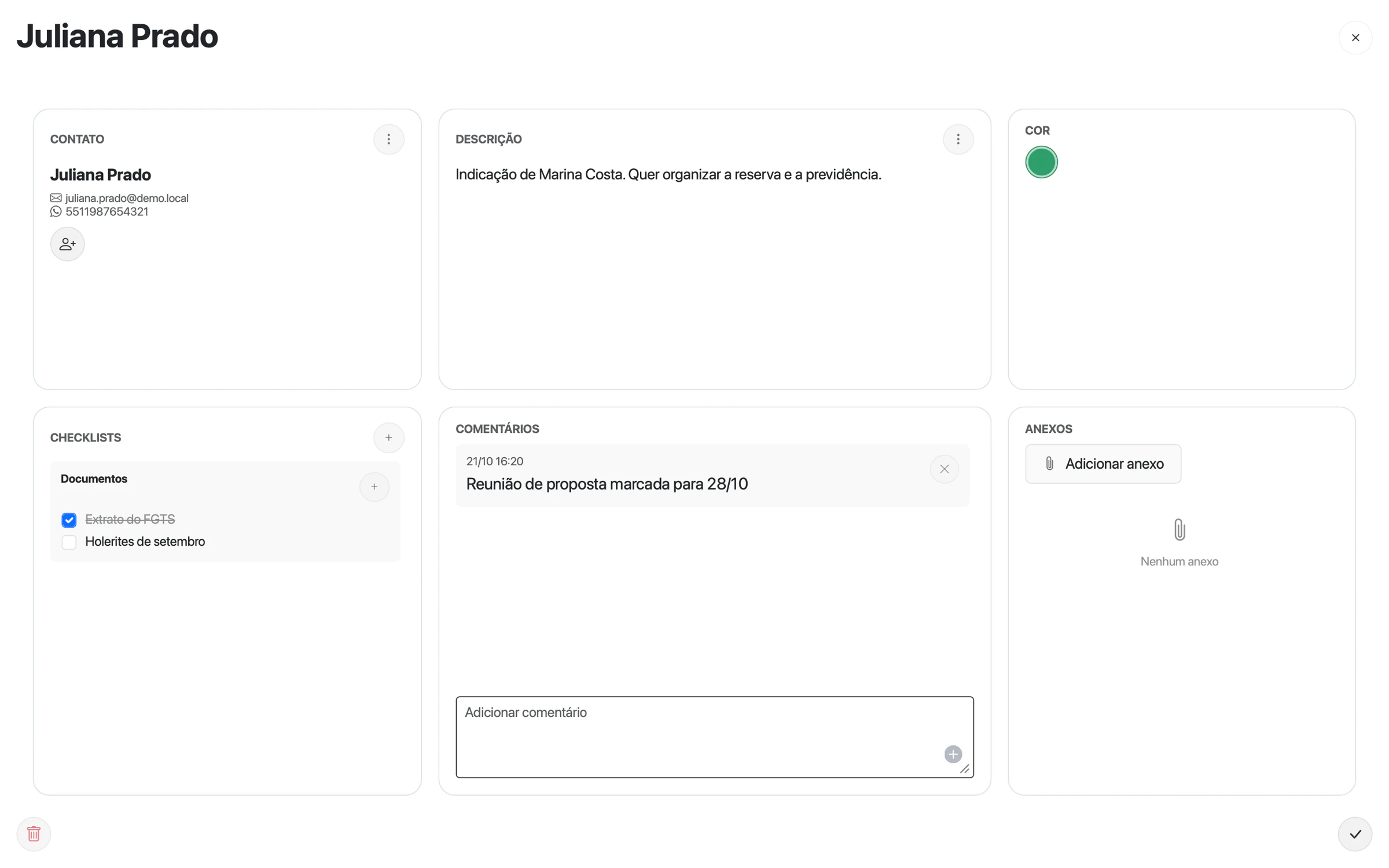
O card de Juliana Prado com o checklist de documentos. O visto no rodapé grava as alterações.
Tela real com dados fictícios.Exemplo: no card de Juliana Prado, Ana criou o checklist “Documentos” com os itens “Extrato do FGTS” e “Holerites de setembro”, marcou o primeiro e comentou “Reunião de proposta marcada para 28/10”. Depois clicou no visto do rodapé.
Anexos
Em Anexos, use Adicionar anexo para enviar arquivos de até 10 MB nos formatos .jpg, .jpeg, .png, .pdf, .txt, .csv, .xls e .xlsx. A mensagem “Arquivo enviado com sucesso!” confirma o envio.
Quando o card tem um contato, o anexo enviado não fica gravado: depois de fechar e abrir o card, ele não aparece. Guarde documentos de leads fora do card até a pessoa virar cliente. Depois, use o Drive do cliente no Hub.
Criar o cliente a partir do card
No card que tem contato, use Criar cliente a partir de Juliana Prado. Abre a janela Novo cliente com os dados do contato. Veja Adicionar um cliente.
O card continua no quadro depois que o cliente é criado. Mova o card para a etapa que você usa para clientes, como Onboarding.
Excluir um card
- Abra o card.
- Clique em (Excluir card).
- Na janela Confirmar Exclusão, confira o título do card e confirme.
O card sai do quadro com checklists e comentários. Não há como desfazer.
O que o pipeline não faz
- Não marca negócio ganho ou perdido nem arquiva cards.
- Não envia mensagens nem avisa você sobre cards parados.
- Não exclui o quadro. Em Opções do board você muda nome e descrição. A lixeira Excluir board não apaga o quadro e pode deixar a tela carregando; se isso acontecer, recarregue a página.
Se algo der errado
| Sintoma | Causa | O que fazer |
|---|---|---|
| “Nenhum board encontrado” | O quadro não carregou. | Recarregue a página. Se continuar, aguarde alguns minutos e tente de novo. |
| Um card sumiu depois de excluir uma etapa ou um grupo. | Os cards continuam gravados, ligados à etapa ou ao grupo que não existe mais, e o quadro não os mostra. | Crie o card de novo. Recriar uma etapa com o mesmo nome não traz os cards de volta. |
| O card do lead apareceu duas vezes. | O comando de Leads foi usado duas vezes. | Abra o card repetido e exclua. |
| A busca não encontra o card pelo nome do contato. | A busca procura no título, na descrição, nos comentários, nos checklists e nos nomes de anexos. | Busque pelo título do card. Os cards que não correspondem ficam esmaecidos. |
| “Arquivo excede o tamanho máximo de 10MB” | O anexo passou do limite. | Reduza o arquivo ou guarde fora do card. |