Cadastrar e acompanhar leads
A aba Leads guarda os contatos da consultoria: pessoas indicadas, interessadas ou em negociação que ainda não são clientes. Cada contato tem nome, WhatsApp e e-mail. A partir dele você cria o cliente sem digitar os dados de novo ou abre um card no Pipeline.
Abra Nexo () → Leads. Cada conta tem os próprios leads; no Office, os afiliados não veem os leads uns dos outros.
De onde vêm os contatos
- Os que você cadastra nesta aba.
- Os clientes que você cria: a Rica registra o contato de cada um aqui.
- Os clientes criados pelo CNIS e pela sua loja.
- Os contatos captados por um agente de WhatsApp da consultoria, com a referência do interesse.
A lista não separa leads de clientes. Um contato que já virou cliente continua com a mesma pílula.
Cadastrar um contato
- Clique em Novo contato.
- Na janela Novo Contato, preencha Nome.
- Em WhatsApp, escolha o país e digite DDD e número.
- Preencha Email.
- Clique em (Confirmar novo contato).
A pílula aparece na lista, com o ícone e o nome.
Exemplo: Marina Costa indicou a amiga Juliana Prado. Ana Ribeiro cadastra Juliana com WhatsApp +55 (11) 98765-4321 e juliana.prado@demo.local.
Se o e-mail ou o WhatsApp digitado já pertence a outro contato seu, a Rica não cria um novo: ela atualiza o contato existente com o nome e os dados digitados, sem aviso. Antes de cadastrar, busque o e-mail e o telefone na lista. Se você digitar por engano o WhatsApp de Juliana ao cadastrar Pedro Almeida, a pílula de Juliana passa a se chamar Pedro Almeida.
Encontrar e ler um contato
Use Buscar contatos e digite parte do nome, do WhatsApp, do e-mail ou da referência. Para mudar a ordem, use Ordenar por nome Z-A ou Ordenar por nome A-Z.
Passe o mouse sobre a pílula para ver os dados:
| Linha | O que mostra |
|---|---|
| O número só com dígitos, com o código do país, como 5511987654321. | |
| O e-mail do contato. | |
| Referência | O interesse registrado pelo agente de WhatsApp, quando houver. Não há campo para digitar a referência. |
No mesmo quadro ficam três comandos: Opções do contato, Criar cliente a partir de Juliana Prado e Criar card no kanban de pipeline para Juliana Prado.
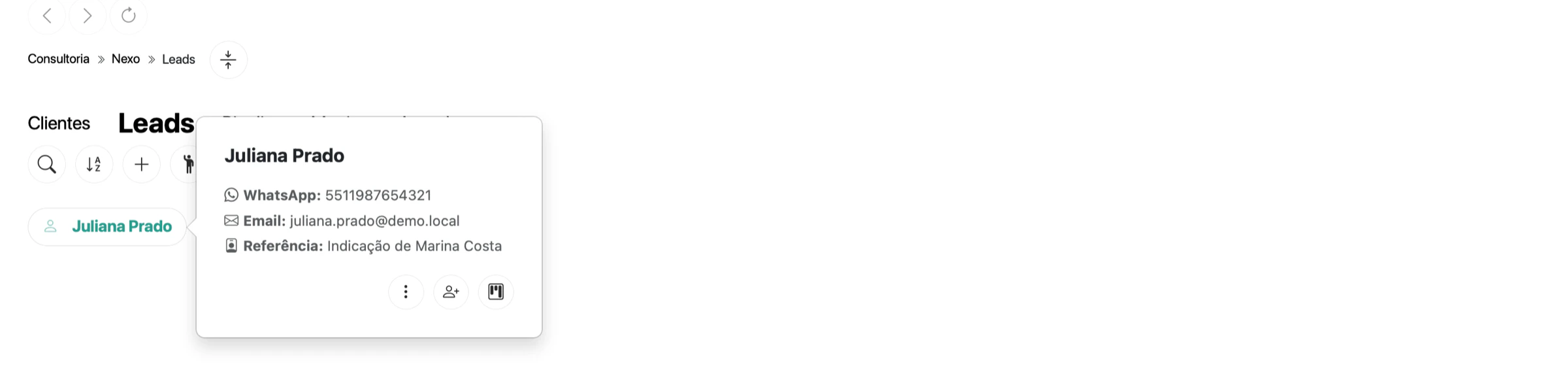
Os leads de Ana Ribeiro, com o quadro de Juliana Prado aberto.
Tela real com dados fictícios.Quando a lista está vazia, ou a busca não encontra nada, aparece “Pronto para criar conexões?” e “Adicione o primeiro contato para começar.”
Corrigir ou excluir um contato
- Clique na pílula do contato. Abre Opções de Contato seguido do nome.
- Corrija Nome, WhatsApp ou Email.
- Clique em (Salvar).
- Recarregue a página para ver o nome ou o e-mail novo na pílula.
Para excluir, clique em (Excluir). A exclusão acontece no clique, sem pedir confirmação. Se o contato estava ligado a um card do Pipeline, o card perde o contato. Excluir o contato não remove o cliente que nasceu dele.
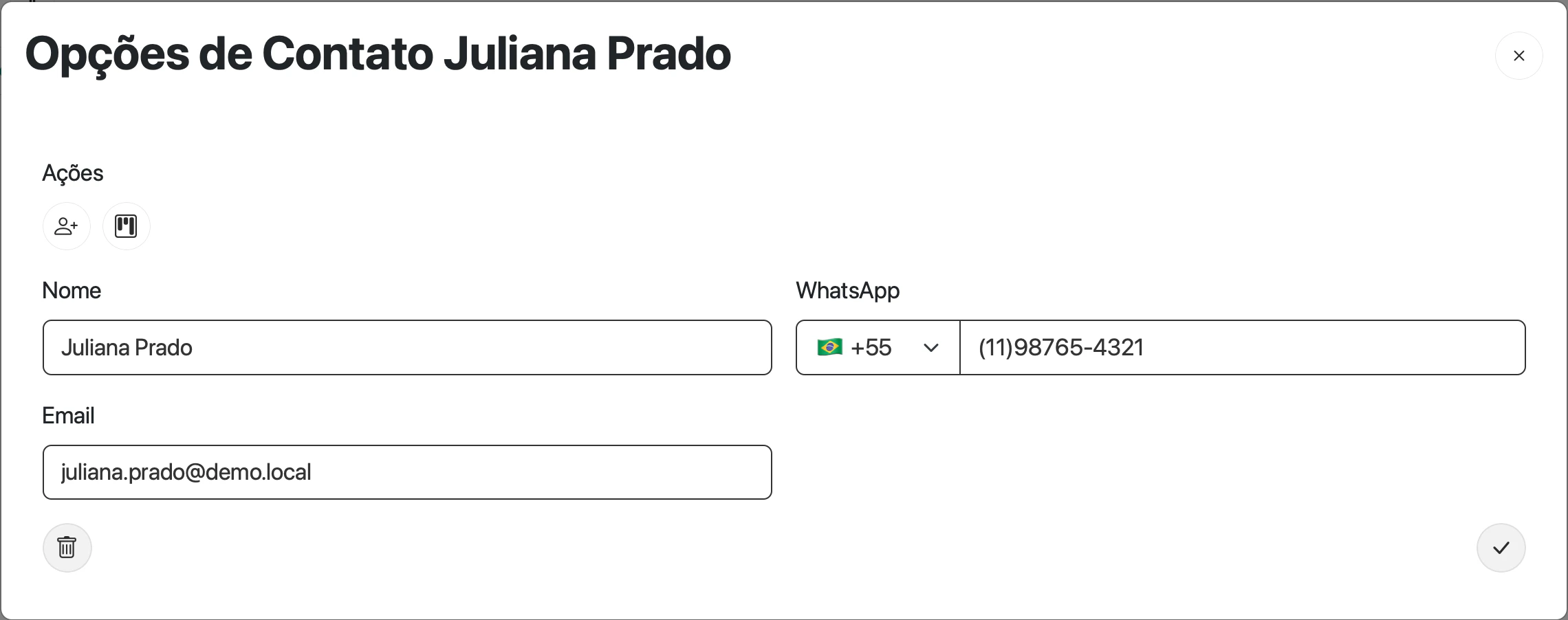
Opções de Juliana Prado. A lixeira exclui na hora.
Tela real com dados fictícios.A janela de opções só oferece os códigos +55, +1 e +49. Ao salvar um contato de outro país, como Portugal (+351), o número pode ser gravado com o código errado. Para esses contatos, não salve alterações na janela de opções.
Criar um cliente a partir do contato
- Passe o mouse sobre a pílula, ou abra as opções do contato.
- Clique em Criar cliente a partir de Juliana Prado.
- Na janela Novo cliente, confira os dados e a oferta.
- Clique em Criar cliente e enviar boas-vindas.
Veja o passo a passo completo e as mensagens em Adicionar um cliente. Se você é afiliado e o Office não permite novos cadastros, o comando aparece, mas a Rica recusa com “O Office não permite cadastrar novos clientes. Atenda os clientes atribuídos a você.”
Levar o contato para o Pipeline
- Passe o mouse sobre a pílula.
- Clique em Criar card no kanban de pipeline para Juliana Prado.
A Rica cria o card “Juliana Prado”, com a descrição “Card criado para Juliana Prado”, na primeira etapa e no primeiro grupo do quadro, e abre o Pipeline. Se o quadro não tiver etapa ou grupo, a Rica cria “Etapa Novos Leads” e “Grupo Novos Leads”.
Cada clique cria um card novo. Se o contato já tem card, procure no Pipeline antes de clicar de novo. Veja como organizar o pipeline.
O que a aba Leads não faz
- Não mostra se o contato já virou cliente, nem de onde ele veio.
- Não tem filtros, importação, exportação nem ações em lote.
- Não envia entrevistas. Entrevistas são enviadas para pessoas de uma estrutura, ou seja, para clientes. Veja como aplicar entrevistas.
Se algo der errado
| Sintoma | Causa | O que fazer |
|---|---|---|
| O nome de um contato mudou sozinho. | Outro cadastro usou o mesmo e-mail ou WhatsApp e substituiu o contato. | Corrija o nome nas opções e cadastre o outro contato com os dados certos. |
| Depois de salvar, a pílula mostra o nome antigo. | A lista não recarrega sozinha. | Recarregue a página. |
| Ao salvar ou excluir, a tela fica carregando. | O servidor recusou a alteração, por exemplo porque o e-mail já é de outro contato. | Recarregue a página e confira os dados do contato. |
| O cadastro do cliente a partir do lead é recusado com “O e-mail ou o WhatsApp informado difere do contato selecionado. Atualize o lead antes de convidá-lo.” | Os dados foram alterados na janela Novo cliente. | Corrija o contato em Opções de Contato e crie o cliente de novo. |