Importar clientes por arquivo Excel
A importação cria vários clientes de uma vez, todos com a mesma oferta. Cada linha da planilha passa pelo mesmo processo de Novo cliente: a Rica cria a conta, monta a estrutura com o template da oferta e envia as boas-vindas por e-mail e WhatsApp.
Use quando um grupo começa junto, como os clientes de uma empresa parceira. Para ofertas diferentes, faça uma importação para cada oferta.
O que precisa existir
- Uma oferta ativa, vigente e com template. Veja como criar ofertas.
- Permissão para cadastrar clientes. Afiliados dependem da liberação do Office.
- Uma planilha .xlsx de até 5 MB, com até 100 clientes, feita a partir do modelo da Rica.
Respeitar o limite de cadastros
A Rica cria no máximo 20 clientes por hora e 100 por dia para cada planejador. Esses limites valem também para os cadastros feitos um a um.
Um arquivo de 100 linhas é aceito, mas a criação para depois da 20ª linha e só continua na hora seguinte. Para cada arquivo terminar de uma vez, divida a lista em planilhas de até 20 clientes e importe uma por hora. Exemplo: 60 clientes viram três arquivos de 20, importados às 9h, às 10h e às 11h.
Preparar a planilha
- Abra Nexo () → Clientes.
- Clique em Importar clientes por arquivo. Abre a janela Importar clientes por arquivo, na etapa 1. Arquivo e oferta.
- Em Prepare a planilha, clique em Baixar modelo Excel.
- No arquivo baixado, preencha a aba Clientes a partir da linha 2, uma linha por cliente. As abas Instruções e Exemplos servem só de consulta.
- Salve a planilha em .xlsx.
| Coluna | Como preencher | Exemplo |
|---|---|---|
| Nome | Nome do cliente, até 120 caracteres. | Família Oliveira |
| O e-mail que o cliente vai usar para entrar na Rica, sem nome junto. | familia.oliveira@demo.local | |
| Sinal +, código do país, DDD e número, sem espaços nem traços, em célula de texto. | +5511987654321 |
Mantenha os cabeçalhos Nome, Email e WhatsApp nas colunas A, B e C. Não use fórmulas, células mescladas, linhas ocultas nem outras abas. Se a célula do WhatsApp estiver em formato de número, o Excel apaga o sinal de mais: formate a coluna como Texto antes de digitar.
Escolher o arquivo e a oferta
- Em Arquivo Excel, clique em Selecionar arquivo Excel e escolha a planilha. Para trocar, use Remover arquivo.
- Em Oferta para os clientes, escolha a oferta. Abaixo aparece “Estrutura inicial:” com o template.
- Clique em Analisar arquivo.
Se a oferta não estiver na lista, crie com Criar nova oferta ou atualize com Atualizar ofertas.
Analisar não cria clientes nem envia mensagens.
Conferir a análise
A etapa 2. Conferência mostra a tabela Linha, Cliente, E-mail, WhatsApp e Resultado, com os totais Clientes, Prontos e Para corrigir. Cada linha aparece como Dados conferidos ou Corrigir dados, com a mensagem do problema.
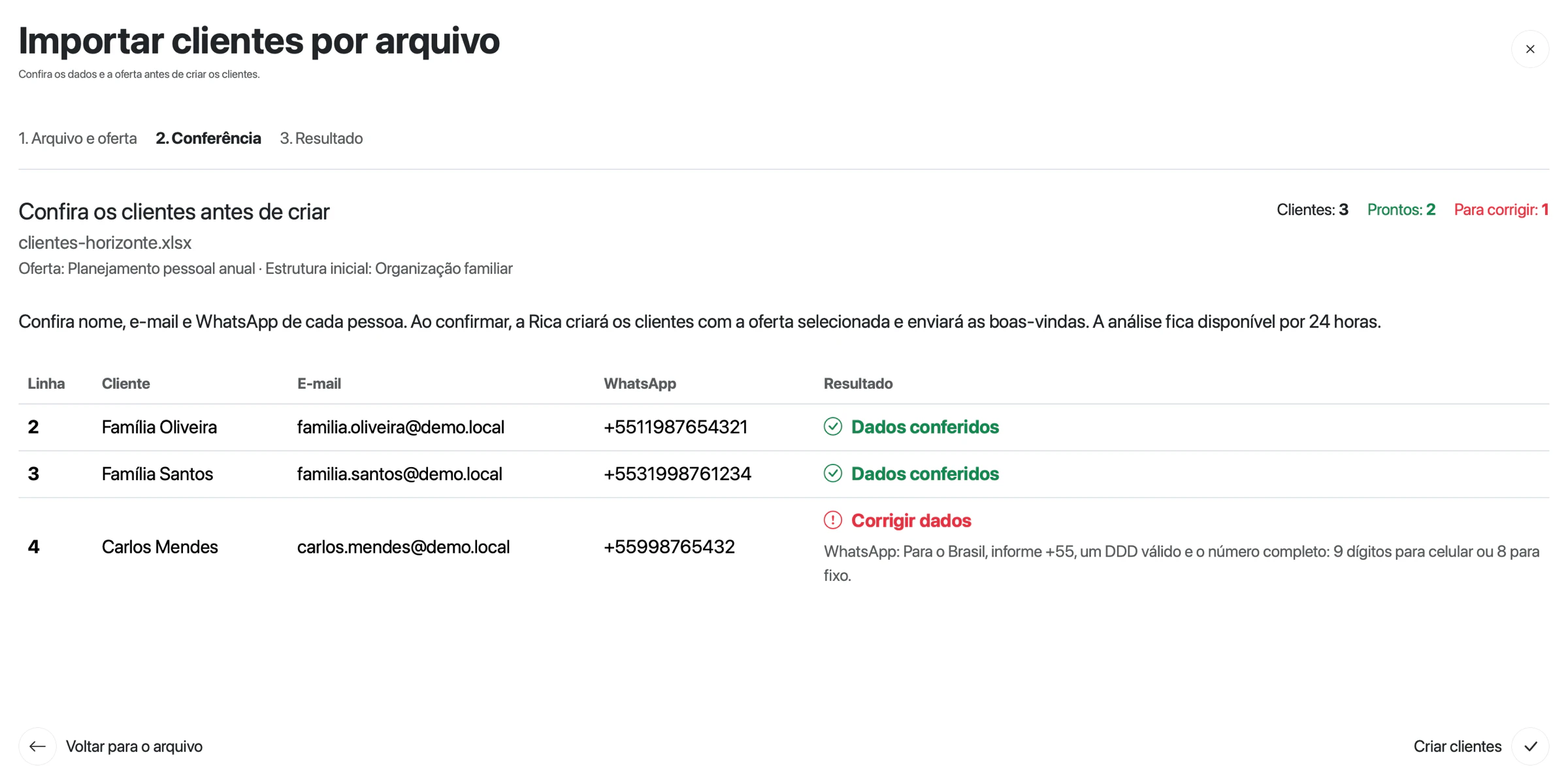
Conferência com um WhatsApp sem DDD na linha de Carlos Mendes. Enquanto houver linha para corrigir, a criação fica bloqueada.
Tela real com dados fictícios.Se houver algo para corrigir, aparece “Corrija os pontos indicados na planilha e analise o arquivo novamente antes de criar os clientes. Nenhum cliente foi criado nesta análise.”
- Corrija a planilha no Excel e salve.
- Clique em Voltar para o arquivo.
- Selecione o arquivo de novo e clique em Analisar arquivo.
Exemplo: Ana Ribeiro preparou Família Oliveira, Família Santos e Carlos Mendes. A linha 4, de Carlos, veio com “+55998765432”, sem DDD, e mostrou “Para o Brasil, informe +55, um DDD válido e o número completo: 9 dígitos para celular ou 8 para fixo.” Ana corrigiu para “+5521998765432”, analisou de novo e a conferência mostrou Prontos: 3.
A análise vale por 24 horas. Depois disso, analise o arquivo de novo.
Criar os clientes
- Confira nomes, e-mails, WhatsApp e oferta na conferência.
- Clique em Criar clientes.
- Mantenha a janela aberta. A Rica processa uma linha por vez e mostra “Processando linha 2: Família Oliveira. Aguarde a confirmação antes de fechar.”
A janela passa para 3. Resultado.
Ler o resultado
Os totais mostram Criados, Não criados e Pendentes. Em cada linha, a coluna Resultado traz o cadastro e os dois envios:
| Resultado | O que significa |
|---|---|
| Cliente criado | O cliente está na carteira, com a estrutura montada. |
| Cliente não criado | A linha foi recusada. A mensagem ao lado diz o motivo, como um e-mail que já pertence a um cliente. |
| Aguardando confirmação | A Rica ainda não confirmou o cadastro dessa linha. |
| Ainda não processado | A linha ainda não foi enviada, por exemplo depois de uma pausa por limite. |
| E-mail: Enviado / WhatsApp: Enviado | O serviço aceitou a mensagem. Não confirma entrega nem leitura. |
| E-mail: Pendente de confirmação / WhatsApp: Pendente de confirmação | O envio ainda não foi confirmado e a Rica não tenta de novo sozinha. O cliente já pode estar criado. Para o WhatsApp, use Conectar pessoa no WhatsApp nas opções da pessoa. |
| E-mail: Não enviado / WhatsApp: Não enviado | Aquele canal falhou. O cadastro continua válido. |
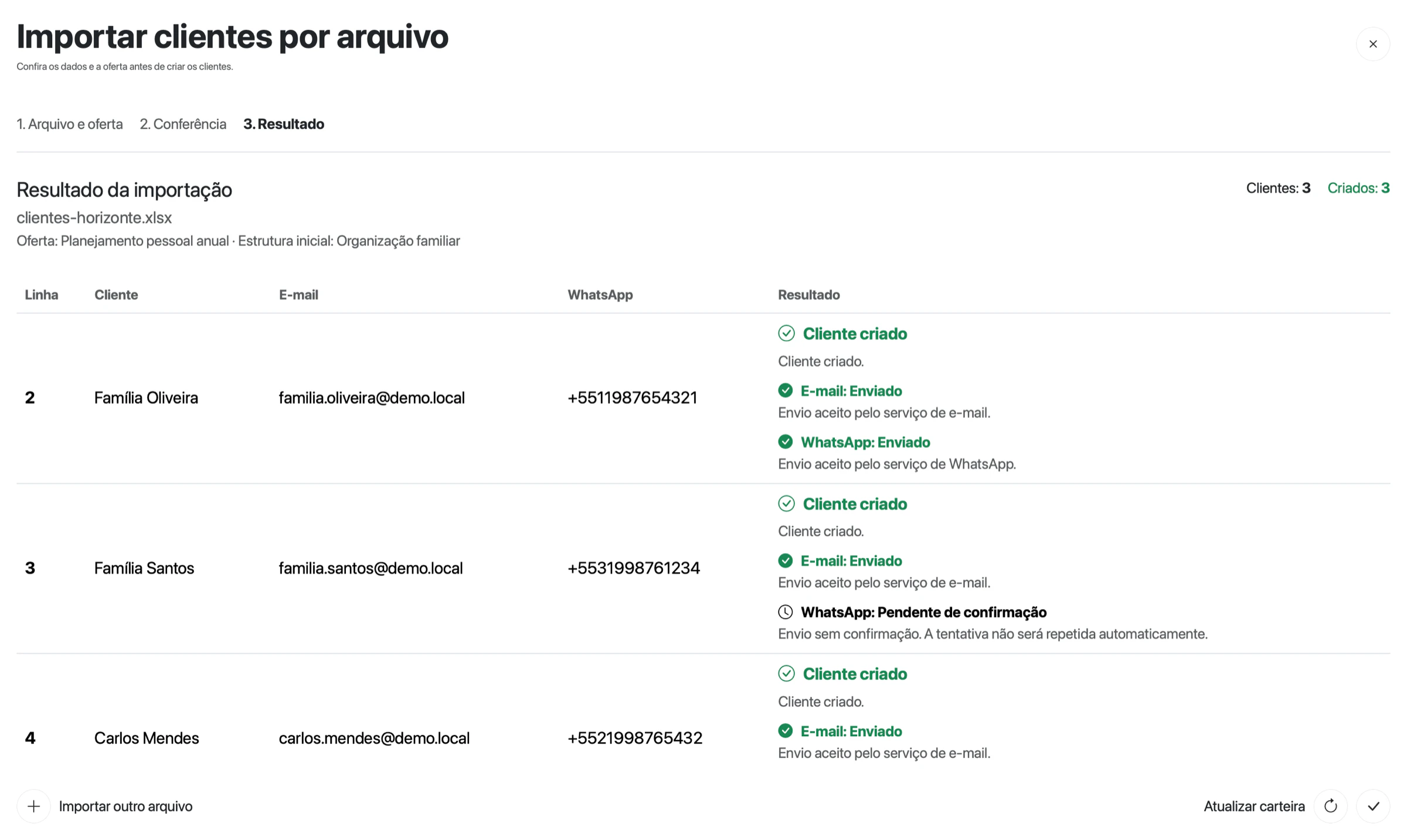
Três clientes criados. Na Família Santos, o WhatsApp ficou pendente com a nota “Envio sem confirmação. A tentativa não será repetida automaticamente.”; o cadastro dela está pronto.
Tela real com dados fictícios.No rodapé ficam Atualizar carteira de clientes, Importar outro arquivo e Concluir importação.
Exemplo: a Família Santos aparece com Cliente criado, E-mail: Enviado e WhatsApp: Pendente de confirmação. Ana avisa a família pelo telefone que o e-mail chegou e não cadastra a Família Santos de novo.
Confira os clientes em Nexo → Clientes e veja o que cada um recebe.
Se a importação parar no meio
| Mensagem | Causa | O que fazer |
|---|---|---|
| “O serviço pediu um intervalo antes de continuar. Aguarde o horário indicado para conferir a mesma importação.” e “Você poderá continuar após 10:00:00.” | O limite de 20 cadastros por hora foi atingido. | Deixe a janela aberta. No horário indicado, clique em Conferir importação. A Rica continua das linhas que faltam. |
| “A resposta da importação ainda não foi confirmada. Use Conferir importação para recuperar o resultado do mesmo pedido.” | A conexão caiu durante uma linha. | Clique em Conferir importação. Não comece outra importação do mesmo arquivo. |
| “A análise expirou. Os resultados já confirmados estão preservados abaixo. Prepare outro arquivo apenas com os clientes ainda não criados e analise novamente.” | Passaram 24 horas desde a análise. | Faça uma planilha só com as linhas que não foram criadas. |
| “Confira sua sessão e a permissão de cadastrar clientes antes de retomar esta importação. Os resultados já confirmados foram preservados.” | A sessão expirou ou a permissão mudou. | Entre de novo e use Conferir importação. |
| “Os resultados foram preservados, mas não foi possível atualizar a carteira. Use Atualizar carteira; não repita a criação dos clientes.” | Os clientes foram criados, mas a lista não recarregou. | Clique em Atualizar carteira de clientes. |
Se você fechou a janela no meio, abra Nexo → Clientes, veja quem já está na carteira e prepare uma planilha só com quem falta.
Erros comuns na análise
| Mensagem | O que fazer |
|---|---|
| “Use o formato Texto e digite novamente o valor. O WhatsApp precisa preservar o sinal + e o DDI.” | Formate a coluna WhatsApp como Texto e digite os números de novo. |
| “Informe um e-mail válido, como cliente@dominio.com, sem nome de exibição.” | Deixe só o endereço na célula. |
| “Este email está repetido nas linhas 3, 5. Mantenha apenas um cliente por contato.” | Apague a linha duplicada. O mesmo vale para o WhatsApp. |
| “Remova as fórmulas do arquivo e cole somente valores.” | Copie a coluna e cole como valores. |
| “Use somente as abas Clientes, Instruções e Exemplos do modelo. Coloque os cadastros em Clientes.” | Apague as abas extras ou baixe um modelo novo. |
| “Importe no máximo 100 clientes por arquivo. Divida a lista em arquivos menores.” | Divida a planilha. Lembre do limite de 20 por hora. |
| “Selecione um arquivo Excel .xlsx.” ou “O arquivo deve ter no máximo 5 MB.” | Salve em .xlsx e retire conteúdo que não seja da aba Clientes. |
A análise confere o formato. Ela não verifica se a caixa de e-mail existe nem se o número usa WhatsApp. Confirme os contatos com os clientes antes de importar.